> For the complete documentation index, see [llms.txt](https://jiransoft.gitbook.io/s1next_messenger/llms.txt). Markdown versions of documentation pages are available by appending `.md` to page URLs; this page is available as [Markdown](https://jiransoft.gitbook.io/s1next_messenger/guide/user/start/default-ui.md).

# 기본 화면 구조

<figure><img src="https://3096027671-files.gitbook.io/~/files/v0/b/gitbook-x-prod.appspot.com/o/spaces%2FlbgvsE42tqqtWdUa3hWl%2Fuploads%2FiGRxuX7XTOAQEMol4Uh3%2F%E1%84%8B%E1%85%A6%E1%84%89%E1%85%B3%E1%84%8B%E1%85%AF%E1%86%AB%20%E1%84%80%E1%85%B5%E1%84%87%E1%85%A9%E1%86%AB%20%E1%84%92%E1%85%AA%E1%84%86%E1%85%A7%E1%86%AB%20%E1%84%80%E1%85%AE%E1%84%8C%E1%85%A9.png?alt=media&amp;token=3e6ace6a-8987-4483-8f4b-274cf41f2035" alt=""><figcaption></figcaption></figure>

<details>

<summary>1. 이전/다음으로 가기</summary>

* 이전/다음으로 이동하기를 지원하여 총 50개 히스토리까지 접근 가능합니다.

</details>

<details>

<summary>2. 최근 내역</summary>

* 채팅의 최근 방문 목록을 보여줌으로써 히스토리 접근이 가능합니다.<br>

  <figure><img src="https://3096027671-files.gitbook.io/~/files/v0/b/gitbook-x-prod.appspot.com/o/spaces%2FlbgvsE42tqqtWdUa3hWl%2Fuploads%2F5OrT9WMT2WtvmCurOUvL%2F%E1%84%87%E1%85%A1%E1%86%AE%E1%84%8B%E1%85%B3%E1%86%AB%E1%84%86%E1%85%A6%E1%84%89%E1%85%B5%E1%84%8C%E1%85%B5%20%E1%84%8B%E1%85%B5%E1%86%B0%E1%84%80%E1%85%B5.png?alt=media&amp;token=4c4a41a3-1d6b-4f5b-9be5-2faaf054a239" alt=""><figcaption></figcaption></figure>

</details>

<details>

<summary>3. 조직도</summary>

* 회사 조직도를 확인할 수 있어요.
* 사용자들과 메시지, 채팅 기능 등을 이용하여 협업해 보세요.

<img src="https://3096027671-files.gitbook.io/~/files/v0/b/gitbook-x-prod.appspot.com/o/spaces%2FlbgvsE42tqqtWdUa3hWl%2Fuploads%2FwKDHLOaELzM7CqvhJona%2F%E1%84%8C%E1%85%A9%E1%84%8C%E1%85%B5%E1%86%A8%E1%84%83%E1%85%A9%20%E1%84%91%E1%85%A1%E1%86%B8%E1%84%8B%E1%85%A5%E1%86%B8-%E1%84%92%E1%85%A1%E1%86%AB%E1%84%80%E1%85%AE%E1%86%A8%E1%84%8B%E1%85%A5.png?alt=media&amp;token=e0dfb43b-0f30-4dd4-a1ac-9b7970ee16ea" alt="" data-size="original">

</details>

<details>

<summary>4. 인사이트</summary>

나의 업무 흐름을 시각적으로 확인하는 '타임라인'과 활동 데이터를 분석해 주는 '리포트' 기능을 통해 업무 효율을 관리할 수 있습니다.

* 타임라인: 최근 30일까지의 활동을 표시하며, 나를 멘션한 히스토리를 표시하거나 채팅/메시지/공지/서비스 알림에서 최근 주고 받았던 내용들이 표시됩니다.\ <img src="https://3096027671-files.gitbook.io/~/files/v0/b/gitbook-x-prod.appspot.com/o/spaces%2FlbgvsE42tqqtWdUa3hWl%2Fuploads%2FDsG8oCJx4BAJ7Di2pvgF%2F%E1%84%8B%E1%85%A6%E1%84%89%E1%85%B3%E1%84%8B%E1%85%AF%E1%86%AB%20%E1%84%90%E1%85%A1%E1%84%8B%E1%85%B5%E1%86%B7%E1%84%85%E1%85%A1%E1%84%8B%E1%85%B5%E1%86%AB.png?alt=media&amp;token=beb86cae-bf6f-4235-9c64-975833023eef" alt="" data-size="original">
  * 모바일에서는 홈화면에서 타임라인을 이용할 수 있습니다.\
    ![](https://3096027671-files.gitbook.io/~/files/v0/b/gitbook-x-prod.appspot.com/o/spaces%2FlbgvsE42tqqtWdUa3hWl%2Fuploads%2FHVKZbrMum1N3BErbC7v5%2F%E1%84%86%E1%85%A9%E1%84%87%E1%85%A1%E1%84%8B%E1%85%B5%E1%86%AF%20%E1%84%8B%E1%85%A6%E1%84%89%E1%85%B3%E1%84%8B%E1%85%AF%E1%86%AB%20%E1%84%90%E1%85%A1%E1%84%8B%E1%85%B5%E1%86%B7%E1%84%85%E1%85%A1%E1%84%8B%E1%85%B5%E1%86%AB.png?alt=media\&token=f6d88f3c-e7ba-4735-9e24-196804709a67)
* 리포트: 오늘의 활동, 이번주 활동 구성, 하이라이트, 회사 내 활동 순위를 확인할 수 있습니다.
  * 참고) 회사 내 활동 순위에 표시되는 닉네임은 보안을 위해 랜덤 닉네임으로 표시됩니다.\
    ![](https://3096027671-files.gitbook.io/~/files/v0/b/gitbook-x-prod.appspot.com/o/spaces%2FlbgvsE42tqqtWdUa3hWl%2Fuploads%2FD44w2i7iYXQ7P6r0KZzn%2F%E1%84%8B%E1%85%A6%E1%84%89%E1%85%B3%E1%84%8B%E1%85%AF%E1%86%AB%20%E1%84%85%E1%85%B5%E1%84%91%E1%85%A9%E1%84%90%E1%85%B3.png?alt=media\&token=7196c6a8-4ef7-48c6-8548-07634f20a37e)

</details>

<details>

<summary>5. 다운로드 목록</summary>

* 다운로드한 파일을 목록에서 확인할 수 있어요.
* 개별 파일을 클릭하여 파일 열기, 저장폴더 열기, 지우기가 가능합니다.
* <mark style="background-color:orange;">\[모두 지우기]</mark>를 통해 다운로드 목록을 일괄로 지울 수 있어요.

![](https://3096027671-files.gitbook.io/~/files/v0/b/gitbook-x-prod.appspot.com/o/spaces%2FlbgvsE42tqqtWdUa3hWl%2Fuploads%2FTdmZTgxvQUqFxDFSgd4H%2F%E1%84%83%E1%85%A1%E1%84%8B%E1%85%AE%E1%86%AB%E1%84%85%E1%85%A9%E1%84%83%E1%85%B3%20%E1%84%86%E1%85%A9%E1%86%A8%E1%84%85%E1%85%A9%E1%86%A8-%E1%84%92%E1%85%A1%E1%86%AB%E1%84%80%E1%85%AE%E1%86%A8%E1%84%8B%E1%85%A5.png?alt=media\&token=68a9ad5d-02b1-4ef7-848a-849d17029177)

</details>

<details>

<summary>6. 기능 안내</summary>

* <mark style="background-color:orange;">\[단축키 안내]</mark> 및 <mark style="background-color:orange;">\[도움말]</mark>을 통해 기능을 더 쉽게 이해하고 빠르게 서비스에 적응할 수 있어요.

</details>

<details>

<summary>7. 내 프로필</summary>

* 내 프로필 정보를 표시합니다.
* 클릭하면, 아래 드롭다운 메뉴가 표시 됩니다.
  * **내 프로필** : 내 프로필을 확인하거나 수정할 수 있어요.
  * **잠금 모드** : 자리를 비울 때, 수동으로 잠금 모드로 전환하여 보안을 강화할 수 있어요.
  * **방해 금지 모드** : 특정 시간 단위로 방해 금지 모드를 설정할 수 있습니다4
  * **설정** : 비밀번호, 일반, 알림, 언어, 보안 설정 및 버전을 확인할 수 있어요.
  * **메신저 관리자 센터** : 관리자 전용 메뉴로, 메신저 관리자 센터가 실행됩니다.
  * **로그아웃**
  * **종료**

</details>

<details>

<summary>8.  내 상태 표시</summary>

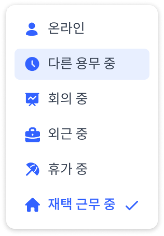
* 현재 내 상태를 설정하면 내 프로필, 조직도에서 다른 사용자들이 내 상태를 확인할 수 있어요.

<img src="https://content.gitbook.com/content/lbgvsE42tqqtWdUa3hWl/blobs/Re4peeiB6w1sryKGS1Am/image.png" alt="" data-size="original">

</details>

<details>

<summary>9. 메인 메뉴</summary>

* 메신저에서 제공하는 메뉴와 연동 서비스들이 표시됩니다.

</details>

<details>

<summary>10. 메뉴 편집</summary>

자주 사용하는 메뉴를 원하는 순서로 배치하여 더욱 편리하게 이용할 수 있습니다.

<figure><img src="https://3096027671-files.gitbook.io/~/files/v0/b/gitbook-x-prod.appspot.com/o/spaces%2FlbgvsE42tqqtWdUa3hWl%2Fuploads%2FN5bLeaQXR9mNLqfyybjZ%2F%E1%84%8B%E1%85%A6%E1%84%89%E1%85%B3%E1%84%8B%E1%85%AF%E1%86%AB%20%E1%84%86%E1%85%A6%E1%84%82%E1%85%B2%20%E1%84%91%E1%85%A7%E1%86%AB%E1%84%8C%E1%85%B5%E1%86%B8.png?alt=media&amp;token=a61bfd2b-328e-4770-a642-511e7f318604" alt=""><figcaption></figcaption></figure>

* 좌측 하단의 **메뉴 편집**을 클릭하여 메뉴 편집 창을 실행합니다.
* 메뉴를 드래그하거나 **+ / -** 버튼으로 표시 여부를 변경한 후 **확인**을 클릭합니다.

</details>

<details>

<summary>11. 목록 열기/닫기 및 크기 조절</summary>

* 목록 열기/닫기 아이콘(<img src="https://content.gitbook.com/content/lbgvsE42tqqtWdUa3hWl/blobs/0Aekciyra6A9c95n1WZF/Btn-icon.png" alt="" data-size="line">)을 클릭하여 메뉴 영역을 최소/최대화하여 볼 수 있습니다.

</details>

<details>

<summary>12. 서브 메뉴</summary>

* 메인 메뉴 바에 종속된 세부 메뉴들이 가로로 표시됩니다.

</details>

<details>

<summary>13. 목록</summary>

* 메뉴에 속한 컨텐츠 목록들이 표시됩니다.
* 목록과 상세 내용 사이에 마우스를 두면, <img src="https://content.gitbook.com/content/lbgvsE42tqqtWdUa3hWl/blobs/7OVwFHAjnVm2R8YWH2mL/Group%20281.png" alt="" data-size="line">로 목록 가로 사이즈를 조절할 수 있어요.

</details>

<details>

<summary>14. 상세 내용</summary>

* 목록의 상세 내용이 표시됩니다.
* 목록 열기/닫기 아이콘(<img src="https://content.gitbook.com/content/lbgvsE42tqqtWdUa3hWl/blobs/YOhUQhYGkjPlDCZJnMYJ/Btn-icon.png" alt="" data-size="line">) 을 클릭하여 상세 본문 내용을 더 넓게 볼 수 있어요.

</details>

<details>

<summary>15. 사이드 패널</summary>

* 화면 측면에 사이드 패널을 도입하여 주요 도구와 메뉴로의 접근성을 높였습니다.

</details>